آخر تحديث:
زمن القراءة: 4 دقيقة
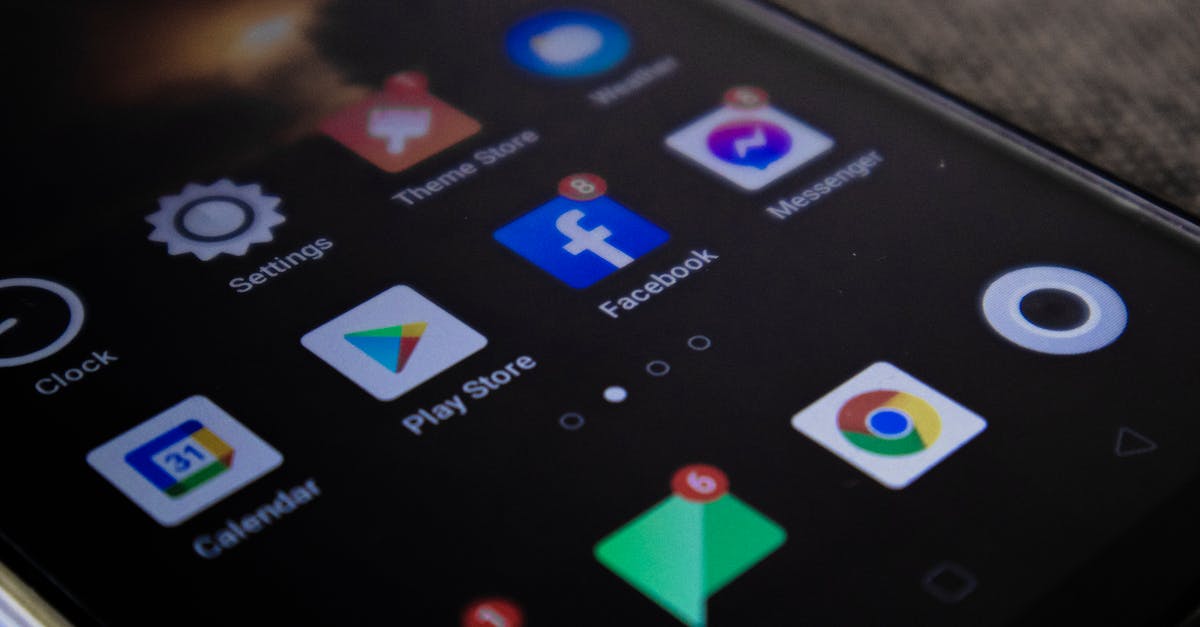
تعتبر إشعارات فيسبوك أحد الوسائل الأساسية التي تبقي المستخدمين على اطلاع دائم بالتحديثات والتفاعلات. ومع ذلك، قد تواجه مشكلة عدم عمل صوت الإشعارات على تطبيق فيسبوك. في هذه المقالة، سنستعرض خطوات إصلاح هذه المشكلة على أنظمة أندرويد وiOS، مع تقديم نصائح إضافية مثل إعادة تشغيل التطبيق، والتأكد من إعدادات الإشعارات الخاصة بالتطبيقات الأخرى.
••التأكد من إعدادات الصوت في الهاتف
- اذهب إلى إعدادات الهاتف.
- اختر "الصوت" أو "الإشعارات".
- تأكد من أن الصوت مفعل للإشعارات.
- تحقق من مستوى الصوت العام وتأكد من عدم وجود وضع صامت أو اهتزاز مفعل.
للأجهزة التي تعمل بنظام أندرويد
- افتح تطبيق فيسبوك.
- اذهب إلى قائمة الإعدادات من خلال الضغط على الثلاثة خطوط الأفقية في الزاوية العليا.
- اختر "الإعدادات والخصوصية" ثم "الإعدادات".
- انتقل إلى "الإشعارات" وراجع إعدادات صوت الإشعارات.
- تأكد من تفعيل خيار "صوت الإشعارات".
- إذا لم تنجح الخطوات السابقة، حاول إلغاء تثبيت التطبيق ثم إعادة تثبيته.
- قم بتجربة استخدام إعدادات الصوت الخاصة بالتطبيقات الأخرى، فقد تتداخل مع إشعارات فيسبوك.
للأجهزة التي تعمل بنظام iOS
- افتح تطبيق فيسبوك.
- اذهب إلى قائمة الإعدادات من خلال الضغط على الثلاثة خطوط الأفقية.
- اختر "الإعدادات" ثم "الإشعارات".
- تأكد من تفعيل خيار "صوت الإشعارات".
- تحقق من إعدادات "عدم الإزعاج" في نظام iOS وتأكد من أنه غير مفعل لتطبيق فيسبوك.
- إذا استمرت المشكلة، حاول تسجيل الخروج من حسابك ثم تسجيل الدخول مرة أخرى.
نصائح سريعة
- قم بإعادة تشغيل الهاتف بعد تغيير الإعدادات.
- تأكد من تحديث تطبيق فيسبوك لأحدث إصدار.
- تحقق من إعدادات "عدم الإزعاج" في الهاتف.
- حاول استخدام سماعات أذن أو مكبر صوت خارجي للتحقق من وجود الصوت.
- إذا كنت تستخدم تطبيقات أخرى لإدارة الصوت، تأكد من أنها لا تعيق إشعارات فيسبوك.
أسئلة شائعة
••لماذا لا أسمع صوت الإشعارات على فيسبوك؟
قد يكون السبب هو إعدادات الصوت أو أن التطبيق غير محدث. تأكد من مراجعة إعدادات الصوت وتحديث التطبيق. أيضاً، تحقق من وضع "عدم الإزعاج" أو إعدادات التطبيقات الأخرى التي قد تؤثر على الصوت.
••كيف يمكنني إعادة تشغيل صوت الإشعارات؟
يمكنك إعادة تشغيل صوت الإشعارات من خلال إعدادات التطبيق كما تم شرحه في الخطوات أعلاه. وفي بعض الأحيان، قد تحتاج إلى إعادة تشغيل الجهاز بالكامل إذا لم تعمل الخطوات السابقة.
••هل يمكن أن تؤثر التطبيقات الأخرى على صوت الإشعارات؟
نعم، بعض التطبيقات مثل "عدم الإزعاج" أو تطبيقات التحكم في الصوت قد تمنع صوت الإشعارات. تأكد من إعدادات تلك التطبيقات وأيضًا تأكد من عدم وجود تطبيقات تعمل في الخلفية تعيق الصوت.
في الختام، إذا كنت تواجه مشكلة في صوت إشعارات فيسبوك، يمكن أن تساعدك الخطوات المذكورة أعلاه في إصلاح المشكلة. تأكد من مراجعة جميع إعدادات الصوت والإشعارات للحصول على أفضل تجربة. تذكر أن معظم المشاكل يمكن حلها بسهولة من خلال التحقق الدقيق من الإعدادات، لذا لا تتردد في تجربة الحلول المختلفة حتى تجد ما يناسبك.
•نصائح إضافية لتسريع الحل
- أعد تشغيل الهاتف ثم جرّب الخطوات مرة أخرى—هذه الخطوة البسيطة تحل مشاكل مؤقتة كثيرة.
- تأكد من تحديث التطبيق والنظام لآخر إصدار قبل الحكم على المشكلة.
- جرّب الحساب الضيف أو الوضع الآمن للتأكد أن إضافات خارجية لا تعطل السلوك.
- احذف الكاش والبيانات للتطبيق المعني ثم سجّل الدخول مجددًا.
- تحقق من الأذونات: الإشعارات، الميكروفون، الكاميرا، الخلفية، البطارية.
تحقق سريع (Checklist)
- الاتصال بالإنترنت يعمل؟ جرّب شبكة مختلفة أو بيانات الهاتف.
- هل وضع "عدم الإزعاج" أو كتم الصوت مفعلًا؟ أوقفه مؤقتًا للتجربة.
- هل مساحة التخزين كافية؟ اترك 1–2 جيجابايت على الأقل.
- هل هناك تطبيقات حظر/توفير بطارية تمنع العمل في الخلفية؟ استثنِ التطبيق.
- جرّب تسجيل الخروج ثم تسجيل الدخول مع مزامنة كاملة.
أسئلة شائعة إضافية
•هل تؤثر النسخة الاحتياطية أو نقل البيانات؟
عند نقل هاتفك قد تُستعاد إعدادات غير مناسبة. أعد ضبط إشعارات التطبيق يدويًا بعد النقل.
•متى ألجأ لإعادة ضبط الإعدادات؟
بعد تجربة كل الخطوات، جرّب "إعادة تعيين إعدادات الشبكة" أو "إعادة تعيين التفضيلات" دون حذف ملفاتك.
•ما فائدة حذف الكاش مقارنة بالبيانات؟
الكاش يحذف ملفات مؤقتة فقط، بينما البيانات تعيد التطبيق لحالته الأولى وقد تتطلب تسجيل الدخول مجددًا.
إذا استمرت المشكلة بعد كل ما سبق، جرّب اختبار التطبيق على جهاز آخر أو حساب مختلف لعزل السبب: من الجهاز أم النظام أم الحساب نفسه. راجع تغييراتك الأخيرة: تثبيت تطبيق، تعديل إعداد بطارية، أو تحديث أمني قد يفسّر السلوك.
إذا استمرت المشكلة بعد كل ما سبق، جرّب اختبار التطبيق على جهاز آخر أو حساب مختلف لعزل السبب: من الجهاز أم النظام أم الحساب نفسه. راجع تغييراتك الأخيرة: تثبيت تطبيق، تعديل إعداد بطارية، أو تحديث أمني قد يفسّر السلوك.
إذا استمرت المشكلة بعد كل ما سبق، جرّب اختبار التطبيق على جهاز آخر أو حساب مختلف لعزل السبب: من الجهاز أم النظام أم الحساب نفسه. راجع تغييراتك الأخيرة: تثبيت تطبيق، تعديل إعداد بطارية، أو تحديث أمني قد يفسّر السلوك.
إذا استمرت المشكلة بعد كل ما سبق، جرّب اختبار التطبيق على جهاز آخر أو حساب مختلف لعزل السبب: من الجهاز أم النظام أم الحساب نفسه. راجع تغييراتك الأخيرة: تثبيت تطبيق، تعديل إعداد بطارية، أو تحديث أمني قد يفسّر السلوك.
إذا استمرت المشكلة بعد كل ما سبق، جرّب اختبار التطبيق على جهاز آخر أو حساب مختلف لعزل السبب: من الجهاز أم النظام أم الحساب نفسه. راجع تغييراتك الأخيرة: تثبيت تطبيق، تعديل إعداد بطارية، أو تحديث أمني قد يفسّر السلوك.
Comments
Post a Comment