آخر تحديث:
زمن القراءة: 4 دقيقة
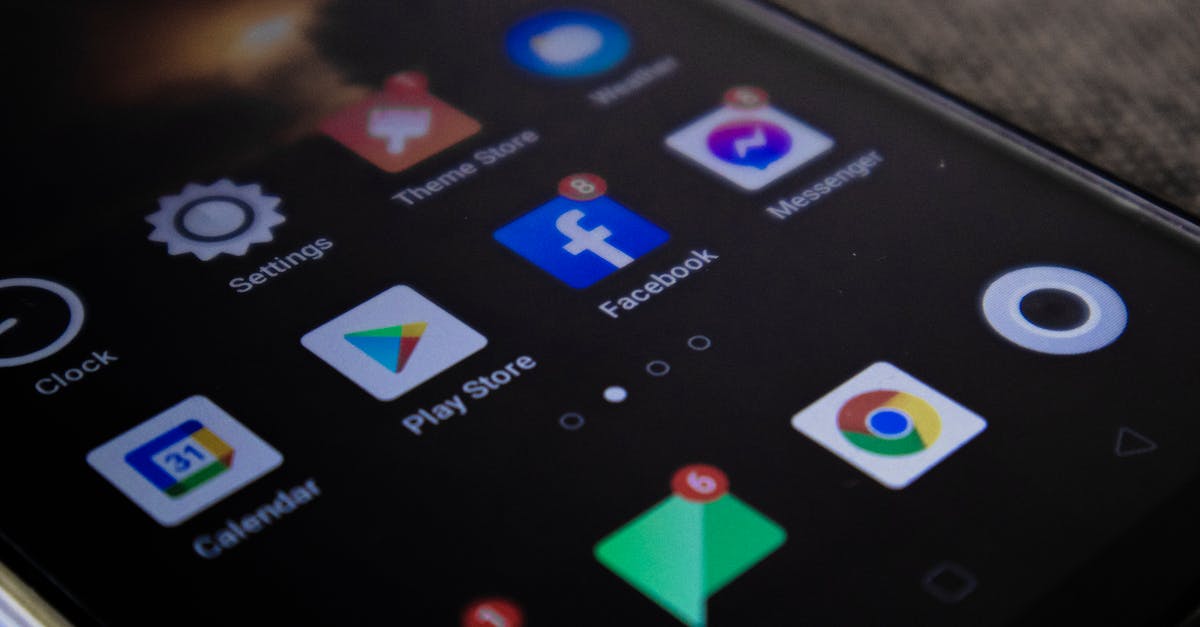
تواجه العديد من المستخدمين مشكلة عدم تلقي إشعارات فيسبوك على هواتفهم. قد تكون هذه المشكلة مزعجة للغاية، خاصة إذا كنت تعتمد على تطبيق فيسبوك للبقاء على اتصال مع الأصدقاء والعائلة. في هذه المقالة، سنستعرض بعض الخطوات البسيطة لحل هذه المشكلة على كل من أنظمة أندرويد وiOS. سنقوم بتفصيل عدة طرق وإضافة نصائح لتحسين تجربتك مع الإشعارات.
•••التحقق من إعدادات الإشعارات
قبل أي شيء، تأكد من أن إعدادات الإشعارات مفعلة في تطبيق فيسبوك. اتبع الخطوات التالية:
- لأندرويد:
- افتح تطبيق فيسبوك.
- اضغط على الثلاثة خطوط الأفقية في الزاوية العليا اليسرى.
- انتقل إلى "الإعدادات والخصوصية" ثم اختر "الإعدادات".
- ابحث عن قسم "الإشعارات" وتأكد من تفعيل جميع الخيارات. يمكنك أيضًا تخصيص أنواع الإشعارات التي ترغب في تلقيها، مثل إشعارات التعليقات أو الرسائل.
- لـ iOS:
- افتح تطبيق فيسبوك.
- اضغط على الثلاثة خطوط الأفقية في الزاوية السفلى اليمنى.
- انتقل إلى "الإعدادات والخصوصية" ثم اختر "الإعدادات".
- ابحث عن قسم "الإشعارات" وتأكد من تفعيل جميع الخيارات. من المهم أيضًا التحقق من إعدادات الإشعارات في نظام التشغيل نفسه.
تأكد من عدم تفعيل وضع عدم الإزعاج في هاتفك، حيث قد يمنع هذا تلقي الإشعارات.
•••إعادة تشغيل التطبيق أو الهاتف
أحيانًا، قد تؤدي إعادة تشغيل التطبيق أو الهاتف إلى حل المشكلة. اتبع الخطوات التالية:
- لأندرويد:
- قم بإغلاق تطبيق فيسبوك من قائمة التطبيقات المفتوحة.
- أعد فتح التطبيق مرة أخرى. إذا استمرت المشكلة، حاول إعادة تشغيل الهاتف نفسه.
- لـ iOS:
- اسحب لأعلى من أسفل الشاشة (أو اضغط مرتين على زر الصفحة الرئيسية) لفتح قائمة التطبيقات المفتوحة.
- قم بسحب تطبيق فيسبوك لأعلى لإغلاقه.
- أعد فتح التطبيق. إذا لم تحل المشكلة، جرب إعادة تشغيل الهاتف.
إعادة تشغيل الهاتف يمكن أن تحل مشاكل مؤقتة في نظام التشغيل تؤثر على التطبيقات.
•••تحديث تطبيق فيسبوك
تأكد من أنك تستخدم أحدث إصدار من تطبيق فيسبوك. يمكن أن تحتوي الإصدارات القديمة على أخطاء تؤثر على الإشعارات. اتبع الخطوات التالية:
- لأندرويد:
- افتح متجر Google Play.
- ابحث عن "فيسبوك".
- إذا كان هناك تحديث متاح، اضغط على "تحديث". إذا لم يكن هناك تحديث، تأكد من تفعيل التحديثات التلقائية لتطبيقاتك.
- لـ iOS:
- افتح App Store.
- اضغط على "تحديثات".
- إذا كان هناك تحديث متاح لتطبيق فيسبوك، اضغط على "تحديث". يمكنك أيضًا تمكين التحديثات التلقائية لتطبيقاتك.
تحديث التطبيق يساعد في تحسين الأداء وإصلاح الأخطاء السابقة.
•••نصائح سريعة لتحسين تجربة الإشعارات
- تأكد من أن الهاتف متصل بالإنترنت. قد تؤدي مشاكل الاتصال إلى عدم تلقي الإشعارات.
- تحقق من أن وضع عدم الإزعاج غير مفعل. يمكنك التحقق من ذلك من إعدادات الهاتف.
- قم بإلغاء تثبيت وإعادة تثبيت التطبيق إذا استمرت المشكلة. هذا يمكن أن يساعد في حل أي مشاكل تتعلق بالتطبيق نفسه.
- حاول تسجيل الخروج من حساب فيسبوك ثم تسجيل الدخول مرة أخرى. هذه الخطوة قد تساعد في تحديث إعدادات حسابك.
- إذا كان لديك أكثر من حساب فيسبوك على نفس الجهاز، تأكد من أنك تستخدم الحساب الصحيح الذي تم تفعيل الإشعارات له.
أسئلة شائعة
•••لماذا لا تصلني إشعارات فيسبوك على هاتفي؟
قد يكون السبب إعدادات الإشعارات أو وجود مشكلة في التطبيق نفسه. من المهم التأكد من تفعيل جميع الخيارات المناسبة.
•••كيف يمكنني إعادة تشغيل تطبيق فيسبوك؟
قم بإغلاق التطبيق من قائمة التطبيقات المفتوحة ثم أعد فتحه. في بعض الأحيان، قد تحتاج إلى إعادة تشغيل الهاتف أيضًا.
•••هل يجب علي تحديث تطبيق فيسبوك بانتظام؟
نعم، التحديثات تساعد في حل المشكلات وتحسين الأداء. من الجيد أيضًا متابعة ملاحظات التحديث لمعرفة ما إذا كانت هناك أي ميزات جديدة.
في الختام، إذا كنت تواجه مشكلة عدم تلقي إشعارات فيسبوك، يمكنك اتباع الخطوات المذكورة أعلاه لحل المشكلة بسهولة. تأكد من التحقق من إعداداتك وتحديث التطبيق بانتظام للحصول على أفضل تجربة. كما يمكنك تجربة النصائح الإضافية لتحسين تجربتك مع الإشعارات وضمان عدم تفويت أي تحديثات مهمة من أصدقائك وعائلتك.
•نصائح إضافية لتسريع الحل
- أعد تشغيل الهاتف ثم جرّب الخطوات مرة أخرى—هذه الخطوة البسيطة تحل مشاكل مؤقتة كثيرة.
- تأكد من تحديث التطبيق والنظام لآخر إصدار قبل الحكم على المشكلة.
- جرّب الحساب الضيف أو الوضع الآمن للتأكد أن إضافات خارجية لا تعطل السلوك.
- احذف الكاش والبيانات للتطبيق المعني ثم سجّل الدخول مجددًا.
- تحقق من الأذونات: الإشعارات، الميكروفون، الكاميرا، الخلفية، البطارية.
تحقق سريع (Checklist)
- الاتصال بالإنترنت يعمل؟ جرّب شبكة مختلفة أو بيانات الهاتف.
- هل وضع "عدم الإزعاج" أو كتم الصوت مفعلًا؟ أوقفه مؤقتًا للتجربة.
- هل مساحة التخزين كافية؟ اترك 1–2 جيجابايت على الأقل.
- هل هناك تطبيقات حظر/توفير بطارية تمنع العمل في الخلفية؟ استثنِ التطبيق.
- جرّب تسجيل الخروج ثم تسجيل الدخول مع مزامنة كاملة.
أسئلة شائعة إضافية
•هل تؤثر النسخة الاحتياطية أو نقل البيانات؟
عند نقل هاتفك قد تُستعاد إعدادات غير مناسبة. أعد ضبط إشعارات التطبيق يدويًا بعد النقل.
•متى ألجأ لإعادة ضبط الإعدادات؟
بعد تجربة كل الخطوات، جرّب "إعادة تعيين إعدادات الشبكة" أو "إعادة تعيين التفضيلات" دون حذف ملفاتك.
•ما فائدة حذف الكاش مقارنة بالبيانات؟
الكاش يحذف ملفات مؤقتة فقط، بينما البيانات تعيد التطبيق لحالته الأولى وقد تتطلب تسجيل الدخول مجددًا.
إذا استمرت المشكلة بعد كل ما سبق، جرّب اختبار التطبيق على جهاز آخر أو حساب مختلف لعزل السبب: من الجهاز أم النظام أم الحساب نفسه. راجع تغييراتك الأخيرة: تثبيت تطبيق، تعديل إعداد بطارية، أو تحديث أمني قد يفسّر السلوك.
Comments
Post a Comment