آخر تحديث:
زمن القراءة: 4 دقيقة
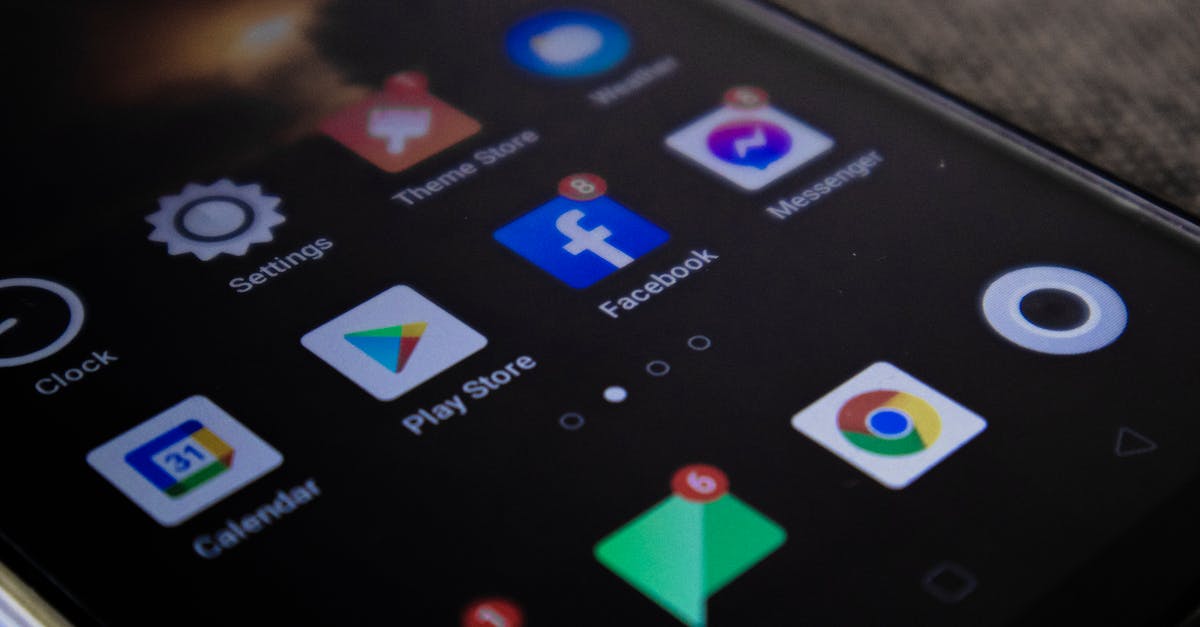
تعتبر إشعارات تيك توك جزءًا أساسيًا من تجربة المستخدم، حيث تساعدك على البقاء على اطلاع بأحدث التحديثات والتفاعلات. لكن، قد تواجه بعض المستخدمين مشاكل في عدم تلقي هذه الإشعارات. في هذه المقالة، سنستعرض كيفية حل مشكلة عدم ظهور إشعارات تيك توك على الهواتف المختلفة. إن فهم كيفية عمل الإشعارات في تيك توك وأهمية ضبط الإعدادات بشكل صحيح يمكن أن يساعدك في الحصول على تجربة مستخدم أفضل.
•••التحقق من إعدادات الإشعارات في تيك توك
قبل البدء في أي خطوات أخرى، يجب التأكد من أن إعدادات الإشعارات في تطبيق تيك توك مفعلة. إليك كيفية القيام بذلك:
- افتح تطبيق تيك توك على جهازك.
- انتقل إلى صفحة الملف الشخصي الخاصة بك.
- اضغط على الثلاث نقاط في الزاوية العليا اليمنى للدخول إلى الإعدادات.
- اختر "الإشعارات" وتأكد من تفعيل جميع الخيارات ذات الصلة.
إذا كنت تواجه صعوبة في العثور على إعدادات الإشعارات، يمكنك استخدام خيار البحث داخل التطبيق للعثور عليها بسرعة.
تأكد من أنك قد قمت بتفعيل الإشعارات الخاصة بالتعليقات، الإعجابات، والمتابعين الجدد، لأن هذه الإشعارات ضرورية للبقاء على تواصل مع جمهورك.
•••إعدادات إشعارات أندرويد
إذا كنت تستخدم جهاز أندرويد، فإليك الخطوات اللازمة للتأكد من أن إشعارات تيك توك مفعلة:
- اذهب إلى إعدادات الهاتف.
- اختر "التطبيقات" أو "إدارة التطبيقات".
- ابحث عن تطبيق تيك توك واضغط عليه.
- اختر "الإشعارات" وتأكد من أن الخيار مفعل.
يمكنك أيضًا التحقق من وجود إعدادات إضافية مثل وضع "عدم الإزعاج" الذي قد يمنع الإشعارات من الظهور. تأكد من إيقاف هذا الوضع إذا كنت ترغب في تلقي الإشعارات.
في بعض الأحيان، قد تحتاج إلى تحديث نظام تشغيل جهازك للحصول على أفضل أداء من التطبيقات، بما في ذلك تيك توك.
•••إعدادات إشعارات iOS
إذا كنت تستخدم جهاز iPhone، يجب عليك اتباع الخطوات التالية:
- اذهب إلى إعدادات الهاتف.
- اختر "الإشعارات".
- ابحث عن تطبيق تيك توك واضغط عليه.
- تأكد من تفعيل خيار "السماح بالإشعارات".
تأكد أيضاً من إعدادات الصوت الخاصة بالإشعارات، حيث يمكنك تحديد نغمة خاصة لإشعارات تيك توك، مما يساعدك على التعرف عليها بسهولة.
إذا كنت تستخدم وضع "صامت" أو "عدم الإزعاج"، فتأكد من إيقاف تشغيله لتتمكن من تلقي إشعارات تيك توك بشكل صحيح.
•••نصائح سريعة لتحسين تلقي الإشعارات
- تأكد من تحديث تطبيق تيك توك إلى أحدث إصدار.
- قم بإعادة تشغيل الهاتف لتحديث النظام.
- تحقق من اتصال الإنترنت الخاص بك.
- إذا استمرت المشكلة، حاول إعادة تثبيت تطبيق تيك توك.
يمكنك أيضاً محاولة تسجيل الخروج من حسابك في تيك توك ثم تسجيل الدخول مرة أخرى. هذه الخطوة قد تساعد في تحديث إعدادات الإشعارات.
تجنب استخدام تطبيقات خارجية قد تؤثر على أداء الإشعارات، مثل التطبيقات التي تدير الإشعارات أو تحظرها.
•••أسئلة شائعة
•••لماذا لا أستطيع تلقي إشعارات تيك توك؟
يمكن أن يكون السبب هو إعدادات الإشعارات غير المفعلّة أو وجود مشكلة في الاتصال بالإنترنت. تأكد من أن لديك اتصالًا جيدًا وأن كافة الإعدادات مفعلة.
•••هل يمكنني استعادة الإشعارات المفقودة؟
نعم، يمكنك محاولة إعادة تشغيل التطبيق أو إعادة تثبيته لاستعادة الإشعارات. قد تساعد هذه الخطوة في إعادة تهيئة الإعدادات.
•••كيف يمكنني التأكد من أن تيك توك يعمل بشكل صحيح؟
تأكد من تحديث التطبيق والتحقق من إعدادات الإشعارات كما هو موضح أعلاه. يمكنك أيضاً تجربة استخدام التطبيق على جهاز آخر للتأكد من أن المشكلة ليست متعلقة بجهازك.
في الختام، تعتبر إشعارات تيك توك مهمة جدًا للبقاء على اطلاع بالتحديثات. باتباع الخطوات المذكورة أعلاه، يمكنك حل مشكلة عدم ظهور الإشعارات بسهولة. تذكر أن الخطوات البسيطة قد تكون هي الحل لمشكلات معقدة، لذا لا تتردد في مراجعة الإعدادات بانتظام للتأكد من تفعيل كل شيء بشكل صحيح.
•نصائح إضافية لتسريع الحل
- أعد تشغيل الهاتف ثم جرّب الخطوات مرة أخرى—هذه الخطوة البسيطة تحل مشاكل مؤقتة كثيرة.
- تأكد من تحديث التطبيق والنظام لآخر إصدار قبل الحكم على المشكلة.
- جرّب الحساب الضيف أو الوضع الآمن للتأكد أن إضافات خارجية لا تعطل السلوك.
- احذف الكاش والبيانات للتطبيق المعني ثم سجّل الدخول مجددًا.
- تحقق من الأذونات: الإشعارات، الميكروفون، الكاميرا، الخلفية، البطارية.
تحقق سريع (Checklist)
- الاتصال بالإنترنت يعمل؟ جرّب شبكة مختلفة أو بيانات الهاتف.
- هل وضع "عدم الإزعاج" أو كتم الصوت مفعلًا؟ أوقفه مؤقتًا للتجربة.
- هل مساحة التخزين كافية؟ اترك 1–2 جيجابايت على الأقل.
- هل هناك تطبيقات حظر/توفير بطارية تمنع العمل في الخلفية؟ استثنِ التطبيق.
- جرّب تسجيل الخروج ثم تسجيل الدخول مع مزامنة كاملة.
أسئلة شائعة إضافية
•هل تؤثر النسخة الاحتياطية أو نقل البيانات؟
عند نقل هاتفك قد تُستعاد إعدادات غير مناسبة. أعد ضبط إشعارات التطبيق يدويًا بعد النقل.
•متى ألجأ لإعادة ضبط الإعدادات؟
بعد تجربة كل الخطوات، جرّب "إعادة تعيين إعدادات الشبكة" أو "إعادة تعيين التفضيلات" دون حذف ملفاتك.
•ما فائدة حذف الكاش مقارنة بالبيانات؟
الكاش يحذف ملفات مؤقتة فقط، بينما البيانات تعيد التطبيق لحالته الأولى وقد تتطلب تسجيل الدخول مجددًا.
إذا استمرت المشكلة بعد كل ما سبق، جرّب اختبار التطبيق على جهاز آخر أو حساب مختلف لعزل السبب: من الجهاز أم النظام أم الحساب نفسه. راجع تغييراتك الأخيرة: تثبيت تطبيق، تعديل إعداد بطارية، أو تحديث أمني قد يفسّر السلوك.
إذا استمرت المشكلة بعد كل ما سبق، جرّب اختبار التطبيق على جهاز آخر أو حساب مختلف لعزل السبب: من الجهاز أم النظام أم الحساب نفسه. راجع تغييراتك الأخيرة: تثبيت تطبيق، تعديل إعداد بطارية، أو تحديث أمني قد يفسّر السلوك.
Comments
Post a Comment