آخر تحديث:
زمن القراءة: 4 دقيقة
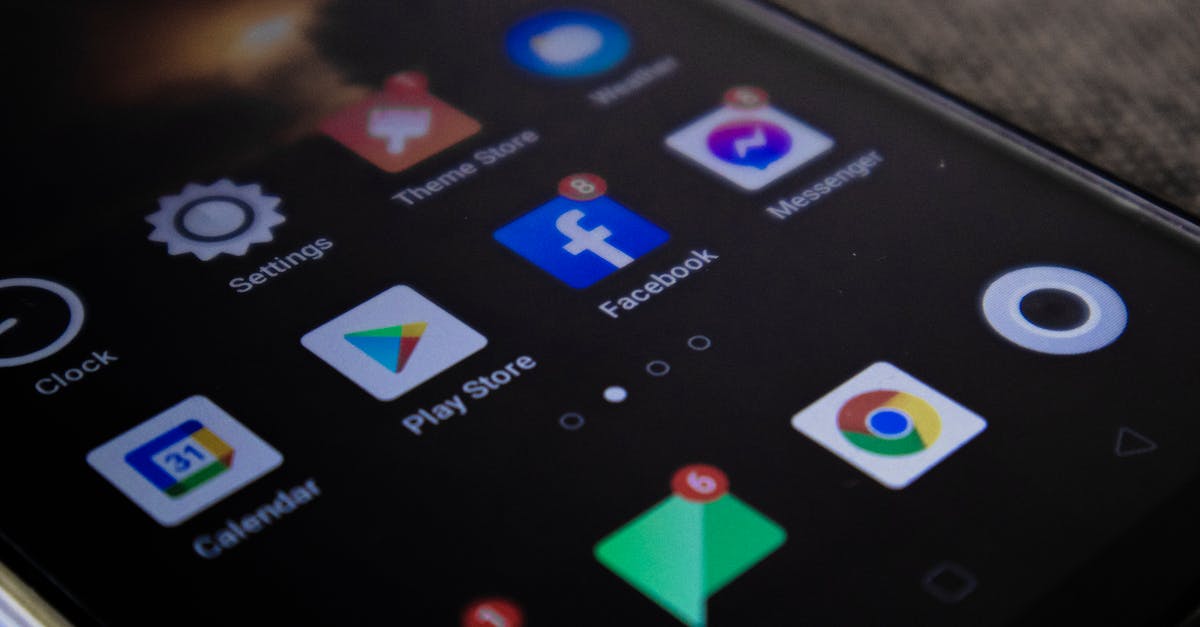
تعتبر إشعارات فيسبوك أداة مهمة للبقاء على اتصال مع الأصدقاء والمحتوى الجديد. لكن، قد تواجه أحيانًا مشكلة عدم وصول هذه الإشعارات. في هذه المقالة، سنستعرض خطوات حل هذه المشكلة على كل من أجهزة آيفون وأندرويد، مع تقديم نصائح وأمثلة عملية تساعدك في استعادة إشعاراتك.
أولًا: التحقق من إعدادات الإشعارات
- افتح تطبيق فيسبوك على جهازك.
- اذهب إلى "الإعدادات".
- اختر "الإشعارات" وتأكد من تفعيل جميع الخيارات المتعلقة بالإشعارات.
- تحقق من إشعارات الرسائل، التعليقات، والإشعارات العامة.
- إذا كنت تستخدم حسابات متعددة، تأكد من ضبط الإشعارات لكل حساب على حدة.
ثانيًا: تعديل إعدادات الهاتف
على أجهزة آيفون:
- اذهب إلى "الإعدادات".
- اختر "الإشعارات".
- ابحث عن تطبيق فيسبوك وتأكد من تفعيل خيار "السماح بالإشعارات".
- تحقق من إعدادات الصوت والاهتزاز الخاصة بالإشعارات.
- قم بإيقاف تشغيل "عدم الإزعاج" إذا كان مفعلًا.
على أجهزة أندرويد:
- اذهب إلى "الإعدادات".
- اختر "التطبيقات".
- ابحث عن تطبيق فيسبوك واختره.
- افتح خيار "الإشعارات" وتأكد من تفعيلها.
- تحقق من إعدادات الطاقة، حيث قد تؤثر على تشغيل الإشعارات في الخلفية.
ثالثًا: تحديث التطبيق
قد تؤدي الإصدارات القديمة من التطبيق إلى مشاكل في الإشعارات. تأكد من تحديث تطبيق فيسبوك إلى أحدث إصدار:
- افتح متجر التطبيقات على جهازك (App Store لأجهزة آيفون وGoogle Play لأجهزة أندرويد).
- ابحث عن "فيسبوك".
- إذا كان هناك تحديث متاح، اضغط على "تحديث".
- بعد التحديث، قم بإعادة تشغيل التطبيق للتحقق من حل المشكلة.
نصائح سريعة
- تحقق من اتصال الإنترنت لديك، حيث أن ضعف الاتصال قد يؤثر على استلام الإشعارات.
- قم بإعادة تشغيل جهازك، فقد يساعد ذلك في حل المشكلة.
- إذا استمرت المشكلة، حاول حذف التطبيق وإعادة تثبيته.
- تأكد من عدم وجود تطبيقات أخرى تمنع الإشعارات من الظهور.
- قم بزيارة مركز المساعدة الخاص بفيسبوك للحصول على معلومات إضافية.
أسئلة شائعة
1. لماذا لا أستلم إشعارات فيسبوك؟
قد تكون المشكلة في إعدادات الإشعارات أو اتصال الإنترنت. تأكد من أن كل شيء مضبوط بشكل صحيح.
2. هل يمكنني تخصيص إشعارات فيسبوك؟
نعم، يمكنك تخصيص الإشعارات من داخل إعدادات التطبيق، مما يسمح لك باختيار ما ترغب في استلامه.
3. ماذا أفعل إذا كانت المشكلة مستمرة؟
حاول إعادة تثبيت التطبيق أو الاتصال بدعم فيسبوك. يمكنك أيضًا تجربة الدخول إلى حسابك من جهاز آخر للتحقق من أن المشكلة ليست مرتبطة بجهازك.
في الختام، تأكد من متابعة إعدادات الإشعارات وتحديث التطبيق بانتظام لضمان عدم تفويت أي إشعار مهم على فيسبوك. بإجراء الخطوات والنصائح المذكورة، يمكنك استعادة إشعاراتك بسهولة والحفاظ على تواصل فعال مع الأصدقاء والمحتوى الجديد.
نصائح إضافية لتسريع الحل
- أعد تشغيل الهاتف ثم جرّب الخطوات مرة أخرى—هذه الخطوة البسيطة تحل مشاكل مؤقتة كثيرة.
- تأكد من تحديث التطبيق والنظام لآخر إصدار قبل الحكم على المشكلة.
- جرّب الحساب الضيف أو الوضع الآمن للتأكد أن إضافات خارجية لا تعطل السلوك.
- احذف الكاش والبيانات للتطبيق المعني ثم سجّل الدخول مجددًا.
- تحقق من الأذونات: الإشعارات، الميكروفون، الكاميرا، الخلفية، البطارية.
تحقق سريع (Checklist)
- الاتصال بالإنترنت يعمل؟ جرّب شبكة مختلفة أو بيانات الهاتف.
- هل وضع "عدم الإزعاج" أو كتم الصوت مفعلًا؟ أوقفه مؤقتًا للتجربة.
- هل مساحة التخزين كافية؟ اترك 1–2 جيجابايت على الأقل.
- هل هناك تطبيقات حظر/توفير بطارية تمنع العمل في الخلفية؟ استثنِ التطبيق.
- جرّب تسجيل الخروج ثم تسجيل الدخول مع مزامنة كاملة.
أسئلة شائعة إضافية
هل تؤثر النسخة الاحتياطية أو نقل البيانات؟
عند نقل هاتفك قد تُستعاد إعدادات غير مناسبة. أعد ضبط إشعارات التطبيق يدويًا بعد النقل.
متى ألجأ لإعادة ضبط الإعدادات؟
بعد تجربة جميع الخطوات، يمكن تجربة "إعادة تعيين إعدادات الشبكة" أو "إعادة تعيين التفضيلات" دون حذف ملفاتك.
ما فائدة حذف الكاش مقارنة بالبيانات؟
الكاش يحذف ملفات مؤقتة فقط، بينما البيانات تعيد التطبيق لحالته الأولى وقد تتطلب تسجيل الدخول مجددًا.
إذا استمرت المشكلة بعد كل ما سبق، جرّب اختبار التطبيق على جهاز آخر أو حساب مختلف. هذا يساعد في عزل المشكلة: هل هي من الجهاز، النظام، أم من الحساب نفسه؟ كما يُنصح بمتابعة سجل التغييرات الأخيرة: تثبيت تطبيق جديد، تغيير إعداد بطارية، أو تحديث أمني قد يؤثر على السلوك.
إذا استمرت المشكلة بعد كل ما سبق، جرّب اختبار التطبيق على جهاز آخر أو حساب مختلف. هذا يساعد في عزل المشكلة: هل هي من الجهاز، النظام، أم من الحساب نفسه؟ كما يُنصح بمتابعة سجل التغييرات الأخيرة: تثبيت تطبيق جديد، تغيير إعداد بطارية، أو تحديث أمني قد يؤثر على السلوك.
إذا استمرت المشكلة بعد كل ما سبق، جرّب اختبار التطبيق على جهاز آخر أو حساب مختلف. هذا يساعد في عزل المشكلة: هل هي من الجهاز، النظام، أم من الحساب نفسه؟ كما يُنصح بمتابعة سجل التغييرات الأخيرة: تثبيت تطبيق جديد، تغيير إعداد بطارية، أو تحديث أمني قد يؤثر على السلوك.
إذا استمرت المشكلة بعد كل ما سبق، جرّب اختبار التطبيق على جهاز آخر أو حساب مختلف. هذا يساعد في عزل المشكلة: هل هي من الجهاز، النظام، أم من الحساب نفسه؟ كما يُنصح بمتابعة سجل التغييرات الأخيرة: تثبيت تطبيق جديد، تغيير إعداد بطارية، أو تحديث أمني قد يؤثر على السلوك.
إذا استمرت المشكلة بعد كل ما سبق، جرّب اختبار التطبيق على جهاز آخر أو حساب مختلف. هذا يساعد في عزل المشكلة: هل هي من الجهاز، النظام، أم من الحساب نفسه؟ كما يُنصح بمتابعة سجل التغييرات الأخيرة: تثبيت تطبيق جديد، تغيير إعداد بطارية، أو تحديث أمني قد يؤثر على السلوك.
- كيفية حل مشكلة عدم عمل صوت مقاطع الفيديو في إنستغرام (2025)
- كيفية حل مشكلة عدم عمل صوت الإشعارات في تيليجرام (2025)
- كيفية حل مشكلة عدم وصول إشعارات أندرويد عند قفل الشاشة (2025)
- حل مشكلة عدم ظهور إشعارات تيك توك على هواتف أندرويد وiOS (2025)
- حل مشكلة عدم وصول إشعارات يوتيوب على هواتف أندرويد وiOS (2025)
Comments
Post a Comment