آخر تحديث:
زمن القراءة: 4 دقيقة
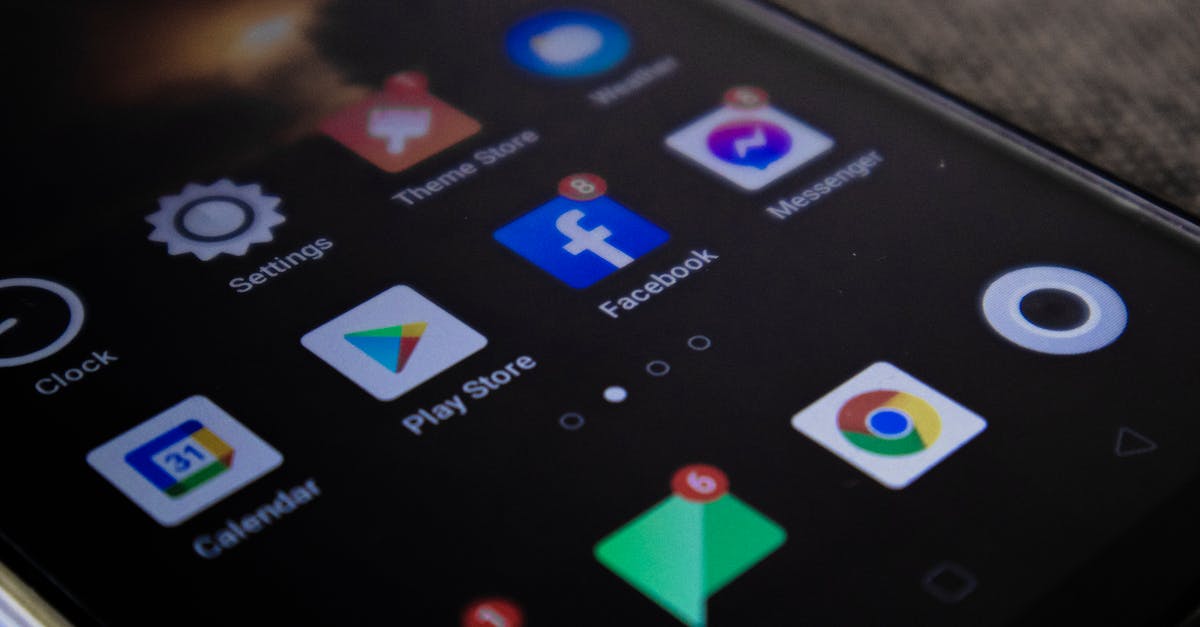
تعد إشعارات يوتيوب من الخصائص المهمة التي تضمن لك متابعة المحتوى الجديد. ومع ذلك، قد تواجه أحيانًا مشكلة عدم تلقي هذه الإشعارات على هاتفك. في هذه المقالة، سنستعرض طرق إصلاح هذه المشكلة على نظامي أندرويد وiOS بخطوات بسيطة ومدروسة، كما سنقدم نصائح إضافية لمساعدتك في ضمان عدم تفويت أي محتوى جديد.
•••التحقق من إعدادات الإشعارات على أندرويد
- اذهب إلى إعدادات الهاتف.
- اختر "التطبيقات" ثم ابحث عن تطبيق يوتيوب.
- اضغط على "الإشعارات" وتأكد من تفعيلها.
- إذا كانت الإشعارات مفعلّة، جرب إيقافها ثم إعادة تفعيلها.
- تحقق من إعدادات "عدم الإزعاج" في الهاتف، حيث إن تفعيل هذه الميزة قد يمنع تلقي الإشعارات.
- قم بإعادة تشغيل الهاتف بعد إجراء التغييرات للتأكد من تطبيقها بشكل صحيح.
التحقق من إعدادات الإشعارات على iOS
- اذهب إلى إعدادات الهاتف.
- اختر "الإشعارات" ثم ابحث عن تطبيق يوتيوب.
- تأكد من تفعيل الخيار "السماح بالإشعارات".
- يمكنك أيضًا اختيار طريقة عرض الإشعارات، مثل عرضها في مركز الإشعارات أو على شاشة القفل.
- تأكد من أن إعدادات "عدم الإزعاج" غير مفعلّة، حيث قد تمنع تلقي الإشعارات.
- جرب تغيير إعدادات الصوت لنغمة الإشعارات لضمان سماعها.
تحديث تطبيق يوتيوب
- اذهب إلى متجر جوجل بلاي أو متجر آب ستور.
- ابحث عن تطبيق يوتيوب.
- إذا كان هناك تحديث متاح، اضغط على "تحديث".
- بعد التحديث، افتح التطبيق وتحقق من إعدادات الإشعارات مرة أخرى.
- إذا كنت تستخدم إصدارًا قديمًا من التطبيق، فقد تحتاج إلى حذف التطبيق وإعادة تثبيته لضمان الحصول على أحدث الميزات.
نصائح سريعة
- تأكد من اتصال الهاتف بالإنترنت سواء عبر الواي فاي أو بيانات الهاتف.
- جرب إعادة تشغيل الهاتف بعد إجراء التغييرات.
- تحقق من وجود مساحة كافية على الهاتف، حيث قد تؤثر المساحة المنخفضة على أداء التطبيقات.
- قم بمراجعة إعدادات الطاقة الخاصة بالهاتف، حيث إن بعض الأجهزة قد تقوم بإيقاف تشغيل تطبيقات الخلفية لتوفير الطاقة.
- إذا كنت تتبع قنوات معينة، تأكد من الاشتراك بها وتفعيل خيار الإشعارات لكل قناة على حدة.
أسئلة شائعة
•••لماذا لا أستطيع تلقي إشعارات يوتيوب على هاتفي؟
قد يكون السبب إما في إعدادات الإشعارات أو عدم تحديث التطبيق. إذا كنت قد قمت بتعطيل إشعارات التطبيق عن طريق الخطأ، فقد يؤدي ذلك إلى عدم تلقيها.
•••هل يجب أن أسمح للإشعارات لتطبيق يوتيوب على هاتفي؟
نعم، إذا كنت ترغب في متابعة المحتوى الجديد بشكل فوري، يجب تفعيل الإشعارات. هذا يساعدك في البقاء على اطلاع بأحدث الفيديوهات والإعلانات المهمة.
•••هل يمكنني تخصيص إشعارات يوتيوب؟
نعم، يمكنك تخصيص نوع الإشعارات التي تريد تلقيها من خلال إعدادات التطبيق. يمكنك اختيار تلقي إشعارات عند تحميل فيديوهات جديدة، أو عند بث مباشر، أو عند نشر محتوى جديد من قنوات معينة.
•••الخلاصة
تعد إشعارات يوتيوب أداة مهمة لمتابعة المحتوى الجديد. إذا واجهت مشكلة في تلقيها، يمكنك اتباع الخطوات المذكورة أعلاه لحل المشكلة بسهولة. تأكد دائمًا من تحديث التطبيق والتحقق من إعدادات الإشعارات بشكل دوري. باستخدام النصائح الإضافية والإعدادات الصحيحة، يمكنك الاستمتاع بتجربة مستخدم أفضل على يوتيوب.
•نصائح إضافية لتسريع الحل
- أعد تشغيل الهاتف ثم جرّب الخطوات مرة أخرى—هذه الخطوة البسيطة تحل مشاكل مؤقتة كثيرة.
- تأكد من تحديث التطبيق والنظام لآخر إصدار قبل الحكم على المشكلة.
- جرّب الحساب الضيف أو الوضع الآمن للتأكد أن إضافات خارجية لا تعطل السلوك.
- احذف الكاش والبيانات للتطبيق المعني ثم سجّل الدخول مجددًا.
- تحقق من الأذونات: الإشعارات، الميكروفون، الكاميرا، الخلفية، البطارية.
تحقق سريع (Checklist)
- الاتصال بالإنترنت يعمل؟ جرّب شبكة مختلفة أو بيانات الهاتف.
- هل وضع "عدم الإزعاج" أو كتم الصوت مفعلًا؟ أوقفه مؤقتًا للتجربة.
- هل مساحة التخزين كافية؟ اترك 1–2 جيجابايت على الأقل.
- هل هناك تطبيقات حظر/توفير بطارية تمنع العمل في الخلفية؟ استثنِ التطبيق.
- جرّب تسجيل الخروج ثم تسجيل الدخول مع مزامنة كاملة.
أسئلة شائعة إضافية
•هل تؤثر النسخة الاحتياطية أو نقل البيانات؟
عند نقل هاتفك قد تُستعاد إعدادات غير مناسبة. أعد ضبط إشعارات التطبيق يدويًا بعد النقل.
•متى ألجأ لإعادة ضبط الإعدادات؟
بعد تجربة كل الخطوات، جرّب "إعادة تعيين إعدادات الشبكة" أو "إعادة تعيين التفضيلات" دون حذف ملفاتك.
•ما فائدة حذف الكاش مقارنة بالبيانات؟
الكاش يحذف ملفات مؤقتة فقط، بينما البيانات تعيد التطبيق لحالته الأولى وقد تتطلب تسجيل الدخول مجددًا.
إذا استمرت المشكلة بعد كل ما سبق، جرّب اختبار التطبيق على جهاز آخر أو حساب مختلف لعزل السبب: من الجهاز أم النظام أم الحساب نفسه. راجع تغييراتك الأخيرة: تثبيت تطبيق، تعديل إعداد بطارية، أو تحديث أمني قد يفسّر السلوك.
إذا استمرت المشكلة بعد كل ما سبق، جرّب اختبار التطبيق على جهاز آخر أو حساب مختلف لعزل السبب: من الجهاز أم النظام أم الحساب نفسه. راجع تغييراتك الأخيرة: تثبيت تطبيق، تعديل إعداد بطارية، أو تحديث أمني قد يفسّر السلوك.
إذا استمرت المشكلة بعد كل ما سبق، جرّب اختبار التطبيق على جهاز آخر أو حساب مختلف لعزل السبب: من الجهاز أم النظام أم الحساب نفسه. راجع تغييراتك الأخيرة: تثبيت تطبيق، تعديل إعداد بطارية، أو تحديث أمني قد يفسّر السلوك.
إذا استمرت المشكلة بعد كل ما سبق، جرّب اختبار التطبيق على جهاز آخر أو حساب مختلف لعزل السبب: من الجهاز أم النظام أم الحساب نفسه. راجع تغييراتك الأخيرة: تثبيت تطبيق، تعديل إعداد بطارية، أو تحديث أمني قد يفسّر السلوك.
إذا استمرت المشكلة بعد كل ما سبق، جرّب اختبار التطبيق على جهاز آخر أو حساب مختلف لعزل السبب: من الجهاز أم النظام أم الحساب نفسه. راجع تغييراتك الأخيرة: تثبيت تطبيق، تعديل إعداد بطارية، أو تحديث أمني قد يفسّر السلوك.
Comments
Post a Comment