آخر تحديث:
زمن القراءة: 4 دقيقة
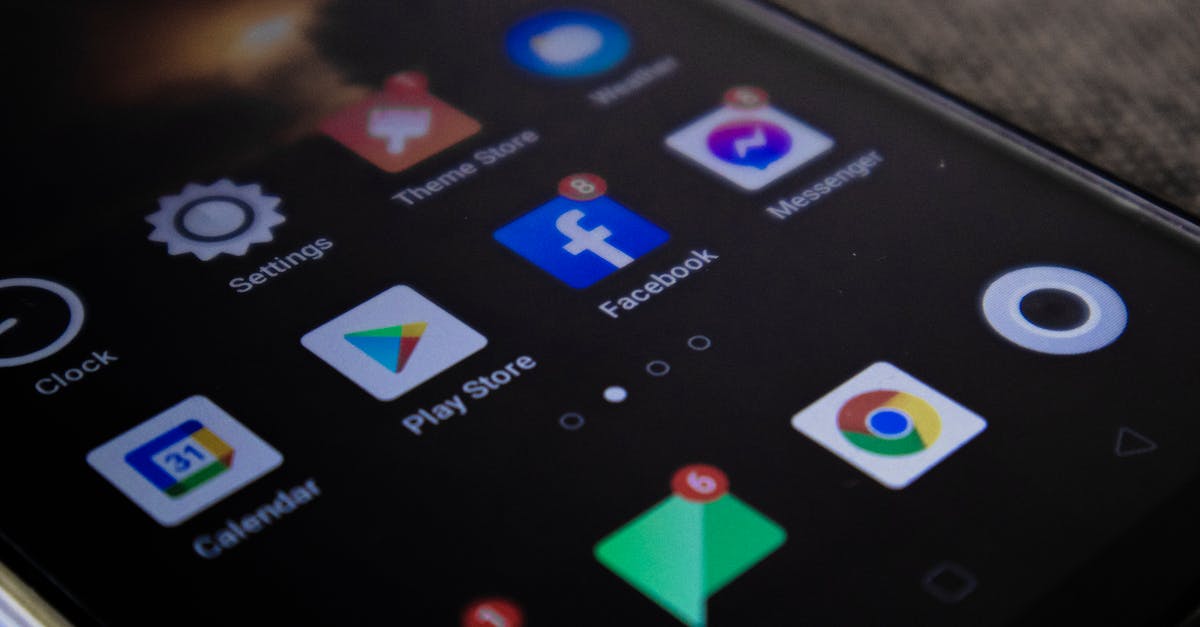
تعتبر إشعارات فيسبوك من الأمور المهمة التي تساعد المستخدمين على البقاء على اطلاع دائم بآخر التحديثات والتفاعلات. لكن قد يواجه البعض مشكلة عدم عمل صوت إشعارات فيسبوك، مما يؤثر على تجربتهم. هذه المشكلة قد تكون محبطة بشكل خاص عند انتظار إشعارات مهمة من الأصدقاء أو العائلة. في هذا المقال، سنستعرض خطوات فعالة لحل هذه المشكلة على نظامي أندرويد وiOS، بالإضافة إلى بعض النصائح المفيدة التي يمكن أن تساعدك في تحسين تجربتك.
•••التحقق من إعدادات الصوت في الهاتف
- اذهب إلى إعدادات الهاتف.
- اختر "الصوت" أو "الأصوات".
- تأكد من أن مستوى الصوت مرتفع وأن وضع الصامت غير مفعل.
- تحقق من إعدادات "الصوت" لكل تطبيق، حيث قد يكون هناك إعدادات خاصة بتطبيق فيسبوك.
في بعض الأحيان، يمكن أن تؤثر إعدادات "عدم الإزعاج" على تلقي الإشعارات، لذا تأكد من إيقاف تشغيل هذه الميزة إذا كانت مفعلّة.
•••إعدادات إشعارات فيسبوك
يمكن أن تكون مشكلة الصوت ناتجة عن إعدادات إشعارات فيسبوك نفسها. إليك كيفية التحقق من ذلك:
- افتح تطبيق فيسبوك.
- اذهب إلى "الإعدادات" من القائمة الجانبية.
- اختر "الإشعارات".
- تأكد من تفعيل خيار "إشعارات الصوت".
- تحقق من إعدادات كل نوع من الإشعارات، مثل الرسائل والتعليقات، للتأكد من أن جميعها مفعلة.
إذا كنت قد قمت بتعطيل إشعارات صوتية في الماضي، فقد تحتاج إلى إعادة تفعيلها يدويًا. تذكر أن بعض المستخدمين قد يفضلون تلقي إشعارات بدون صوت، لذا احرص على ضبط الإعدادات حسب احتياجاتك.
•••مجموعة من النصائح السريعة
- تأكد من أن التطبيق محدث لأحدث إصدار، حيث يمكن أن تحتوي الإصدارات القديمة على أخطاء تؤثر على الإشعارات.
- قم بإعادة تشغيل الهاتف بعد إجراء أي تغييرات في الإعدادات، حيث يمكن أن يساعد ذلك في تطبيق التغييرات بشكل صحيح.
- تحقق من عدم وجود تطبيقات أخرى تتسبب في حظر إشعارات فيسبوك، مثل التطبيقات الخاصة بتحسين أداء الهاتف.
- قم بإلغاء تثبيت وإعادة تثبيت تطبيق فيسبوك كآخر حل إذا استمرت المشكلة.
تذكر أن العديد من المستخدمين قد واجهوا مشاكل مشابهة، لذا لا تتردد في البحث عن مساعدة من منتديات الدعم إذا لزم الأمر.
•••خطوات مختلفة لمستخدمي أندرويد وiOS
•••لأجهزة أندرويد
- اذهب إلى إعدادات الهاتف.
- اختر "التطبيقات" ثم "فيسبوك".
- تأكد من تفعيل خيار "الإشعارات".
- تأكد من عدم تفعيل خيار "إيقاف الإشعارات في الخلفية" إذا كان موجودًا.
- توجه إلى "إعدادات متقدمة" وابحث عن أي خيارات تتعلق بالصوت.
قد تكون بعض أجهزة أندرويد تحتوي على إعدادات إضافية تتعلق بإدارة الطاقة، تأكد من عدم حظر تطبيق فيسبوك من العمل في الخلفية.
•••لأجهزة iOS
- اذهب إلى إعدادات الهاتف.
- اختر "الإشعارات" ثم "فيسبوك".
- تأكد من تفعيل خيار "السماح بالإشعارات" و"الصوت".
- تحقق من إعدادات "الإشعارات في شاشة القفل" إذا كنت ترغب في رؤية الإشعارات هناك.
- قم بإلغاء تفعيل "عدم الإزعاج" إذا كان مفعلًا.
من المهم أن تتذكر أن بعض إعدادات الخصوصية قد تؤثر أيضًا على تلقي الإشعارات، لذا تأكد من مراجعة إعدادات الخصوصية في تطبيق فيسبوك.
•••أسئلة شائعة
•••لماذا لا أسمع صوت إشعارات فيسبوك؟
قد يكون السبب إعدادات الصوت أو الإشعارات غير مفعلة. تحقق من إعدادات الهاتف وتطبيق فيسبوك. في بعض الأحيان، يمكن أن تتعارض التطبيقات الأخرى مع إشعارات فيسبوك، لذا تأكد من مراجعة التطبيقات المثبتة.
•••كيف يمكنني إعادة تشغيل تطبيق فيسبوك؟
قم بإغلاق التطبيق من قائمة التطبيقات المفتوحة ثم أعد تشغيله. يمكنك أيضًا تجربة مسح ذاكرة التخزين المؤقت للتطبيق عبر إعدادات الهاتف.
•••هل هناك تطبيقات أخرى تؤثر على إشعارات فيسبوك؟
نعم، بعض التطبيقات يمكن أن تؤثر على إشعارات فيسبوك. تحقق من إعداداتها، خاصة التطبيقات المتعلقة بإدارة الأداء أو تحسين البطارية.
في الختام، إذا واجهت مشكلة عدم عمل صوت إشعارات فيسبوك على هاتفك، فلا تتردد في اتباع الخطوات المذكورة أعلاه. تذكر أن تحديث التطبيق والتحقق من الإعدادات بشكل دوري يمكن أن يساعد في تجنب هذه المشكلات في المستقبل. إذا استمرت المشكلة، يمكنك التواصل مع دعم فيسبوك للحصول على المساعدة.
•نصائح إضافية لتسريع الحل
- أعد تشغيل الهاتف ثم جرّب الخطوات مرة أخرى—هذه الخطوة البسيطة تحل مشاكل مؤقتة كثيرة.
- تأكد من تحديث التطبيق والنظام لآخر إصدار قبل الحكم على المشكلة.
- جرّب الحساب الضيف أو الوضع الآمن للتأكد أن إضافات خارجية لا تعطل السلوك.
- احذف الكاش والبيانات للتطبيق المعني ثم سجّل الدخول مجددًا.
- تحقق من الأذونات: الإشعارات، الميكروفون، الكاميرا، الخلفية، البطارية.
تحقق سريع (Checklist)
- الاتصال بالإنترنت يعمل؟ جرّب شبكة مختلفة أو بيانات الهاتف.
- هل وضع "عدم الإزعاج" أو كتم الصوت مفعلًا؟ أوقفه مؤقتًا للتجربة.
- هل مساحة التخزين كافية؟ اترك 1–2 جيجابايت على الأقل.
- هل هناك تطبيقات حظر/توفير بطارية تمنع العمل في الخلفية؟ استثنِ التطبيق.
- جرّب تسجيل الخروج ثم تسجيل الدخول مع مزامنة كاملة.
أسئلة شائعة إضافية
•هل تؤثر النسخة الاحتياطية أو نقل البيانات؟
عند نقل هاتفك قد تُستعاد إعدادات غير مناسبة. أعد ضبط إشعارات التطبيق يدويًا بعد النقل.
•متى ألجأ لإعادة ضبط الإعدادات؟
بعد تجربة كل الخطوات، جرّب "إعادة تعيين إعدادات الشبكة" أو "إعادة تعيين التفضيلات" دون حذف ملفاتك.
•ما فائدة حذف الكاش مقارنة بالبيانات؟
الكاش يحذف ملفات مؤقتة فقط، بينما البيانات تعيد التطبيق لحالته الأولى وقد تتطلب تسجيل الدخول مجددًا.
إذا استمرت المشكلة بعد كل ما سبق، جرّب اختبار التطبيق على جهاز آخر أو حساب مختلف لعزل السبب: من الجهاز أم النظام أم الحساب نفسه. راجع تغييراتك الأخيرة: تثبيت تطبيق، تعديل إعداد بطارية، أو تحديث أمني قد يفسّر السلوك.
Comments
Post a Comment