آخر تحديث:
زمن القراءة: 4 دقيقة
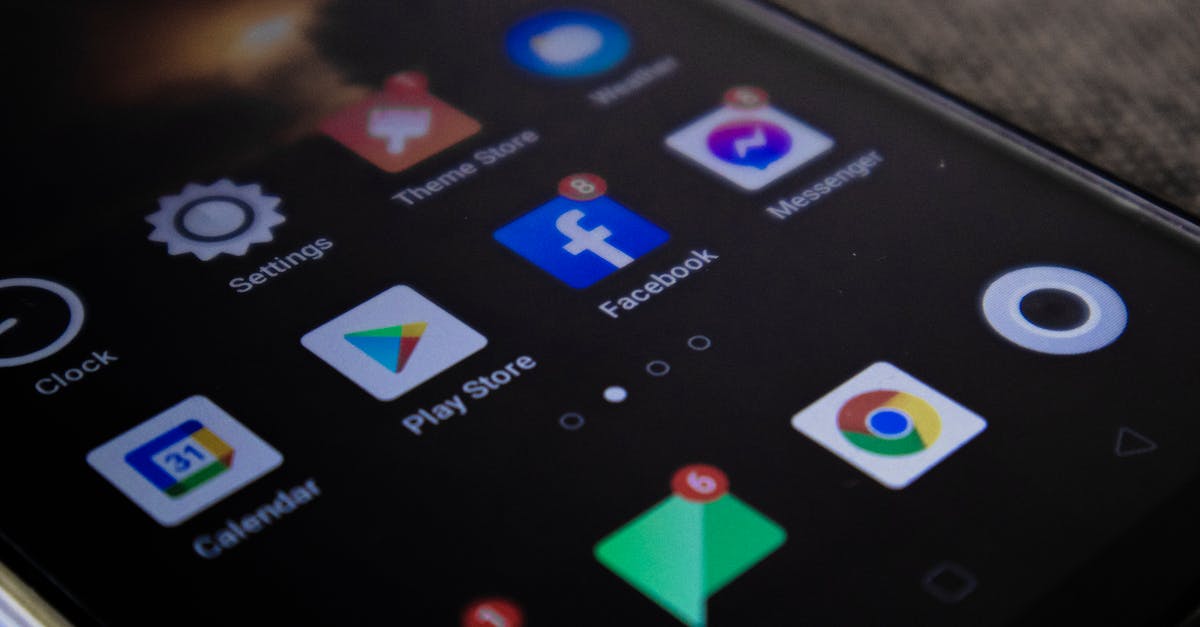
تعتبر مشكلة عدم عمل صوت الإشعارات على هواتف أندرويد من المشكلات الشائعة التي تواجه العديد من المستخدمين. قد تؤدي هذه المشكلة إلى فقدان إشعارات مهمة أو عدم تلقي التنبيهات بشكل صحيح، مما يؤثر على تجربة استخدام الهاتف. في هذا المقال، سنستعرض خطوات عملية لحل هذه المشكلة، إلى جانب بعض النصائح الإضافية والأسباب المحتملة.
•••التحقق من إعدادات الصوت
أول خطوة يجب القيام بها هي التأكد من إعدادات الصوت على هاتفك. اتبع الخطوات التالية:
- اذهب إلى تطبيق "الإعدادات" على هاتفك.
- اختر "الصوت" أو "الصوت والإشعارات".
- تأكد من أن خيار "نغمة الرنين" مفعل وليس على وضع الصامت.
- تحقق من مستوى الصوت وتأكد أنه ليس منخفضًا جدًا.
- قم بتجربة ضبط مستوى الصوت من خلال الأزرار الجانبية للهاتف أثناء تشغيل الموسيقى أو الفيديو، فهذا قد يساعد في إعادة ضبط مستوى الصوت العام.
إذا كنت قد قمت بتعيين وضع "عدم الإزعاج"، تأكد من تعطيله أو ضبطه بشكل يسمح بإشعارات معينة.
•••التحقق من إعدادات تطبيقات الإشعارات
قد تكون المشكلة مرتبطة بإعدادات الإشعارات الخاصة بالتطبيقات. اتبع الخطوات التالية:
- اذهب إلى "الإعدادات".
- اختر "التطبيقات" أو "إدارة التطبيقات".
- اختر التطبيق الذي تواجه فيه المشكلة، مثل تطبيق المراسلة أو تطبيق التواصل الاجتماعي.
- اختر "إشعارات" وتأكد من تفعيل خيار "السماح بالإشعارات".
- تحقق من إعدادات الصوت الخاصة بالإشعارات في التطبيق، مثل اختيار نغمة معينة للإشعارات.
- حاول إلغاء تثبيت التطبيق ثم إعادة تثبيته، فقد تحل هذه الخطوة أي مشاكل مرتبطة بالإعدادات.
في بعض الأحيان، قد تحتاج إلى تحديث التطبيق إلى أحدث إصدار لحل هذه المشكلة. تحقق من متجر Google Play للحصول على التحديثات.
•••تحديث النظام والتطبيقات
في بعض الأحيان، قد تكون المشكلة بسبب وجود تحديثات غير مثبتة. اتبع الخطوات التالية:
- اذهب إلى "الإعدادات".
- اختر "حول الهاتف".
- اختر "تحديث النظام" وتحقق من وجود أي تحديثات متاحة.
- اذهب إلى متجر Google Play وتأكد من تحديث جميع التطبيقات المعنية.
- يمكنك أيضًا إعداد تحديثات تلقائية للتطبيقات لضمان الحصول على أحدث الميزات والإصلاحات.
تأكد من أن هاتفك متصل بالإنترنت أثناء البحث عن التحديثات، ويفضل أن يتم ذلك عبر شبكة Wi-Fi لتجنب استهلاك البيانات.
•••نصائح سريعة
- قم بإعادة تشغيل الهاتف بعد إجراء أي تغييرات على الإعدادات، فهذا قد يساعد في تطبيق التغييرات بشكل صحيح.
- تأكد من عدم وجود تطبيقات أخرى تتداخل مع إشعارات الصوت، مثل تطبيقات تحسين الأداء أو تطبيقات التحكم في الصوت.
- جرب استخدام نغمة مختلفة للإشعارات، فقد تكون المشكلة مرتبطة بالنغمة المحددة.
- إذا استمرت المشكلة، حاول تجربة نمط مختلف من الإشعارات، مثل الاهتزاز فقط، لمعرفة ما إذا كانت المشكلة تتعلق بالصوت فقط.
أسئلة شائعة
•••ما هي أسباب عدم عمل صوت الإشعارات؟
قد تكون الأسباب متعددة، مثل إعدادات الصوت، إعدادات التطبيق، أو عدم تحديث النظام. كما أن بعض التطبيقات قد تكون لها إعدادات خاصة تؤثر على الصوت.
•••كيف يمكنني إعادة تعيين إعدادات الصوت على هاتفي؟
يمكنك إعادة تعيين إعدادات الصوت من خلال "الإعدادات" ثم "النسخ الاحتياطي وإعادة التعيين"، لكن تأكد من أنك قد قمت بعمل نسخة احتياطية من بياناتك قبل القيام بذلك.
•••هل يمكن أن يؤثر تطبيق معين على صوت الإشعارات؟
نعم، بعض التطبيقات قد تؤثر على إعدادات الصوت إذا كانت تحتوي على إعدادات مخصصة للإشعارات، مثل تطبيقات الألعاب التي قد تعطل صوت الإشعارات أثناء اللعب.
•••الخلاصة
مشكلة عدم عمل صوت الإشعارات على هواتف أندرويد يمكن حلها بسهولة من خلال التحقق من إعدادات الصوت وإعدادات التطبيق. إذا استمرت المشكلة، تأكد من تحديث النظام والتطبيقات للحصول على أفضل أداء. لا تتردد في تجربة الحلول المقترحة والنصائح المذكورة أعلاه لتحقيق تجربة استخدام أفضل.
•نصائح إضافية لتسريع الحل
- أعد تشغيل الهاتف ثم جرّب الخطوات مرة أخرى—هذه الخطوة البسيطة تحل مشاكل مؤقتة كثيرة.
- تأكد من تحديث التطبيق والنظام لآخر إصدار قبل الحكم على المشكلة.
- جرّب الحساب الضيف أو الوضع الآمن للتأكد أن إضافات خارجية لا تعطل السلوك.
- احذف الكاش والبيانات للتطبيق المعني ثم سجّل الدخول مجددًا.
- تحقق من الأذونات: الإشعارات، الميكروفون، الكاميرا، الخلفية، البطارية.
تحقق سريع (Checklist)
- الاتصال بالإنترنت يعمل؟ جرّب شبكة مختلفة أو بيانات الهاتف.
- هل وضع "عدم الإزعاج" أو كتم الصوت مفعلًا؟ أوقفه مؤقتًا للتجربة.
- هل مساحة التخزين كافية؟ اترك 1–2 جيجابايت على الأقل.
- هل هناك تطبيقات حظر/توفير بطارية تمنع العمل في الخلفية؟ استثنِ التطبيق.
- جرّب تسجيل الخروج ثم تسجيل الدخول مع مزامنة كاملة.
أسئلة شائعة إضافية
•هل تؤثر النسخة الاحتياطية أو نقل البيانات؟
عند نقل هاتفك قد تُستعاد إعدادات غير مناسبة. أعد ضبط إشعارات التطبيق يدويًا بعد النقل.
•متى ألجأ لإعادة ضبط الإعدادات؟
بعد تجربة كل الخطوات، جرّب "إعادة تعيين إعدادات الشبكة" أو "إعادة تعيين التفضيلات" دون حذف ملفاتك.
•ما فائدة حذف الكاش مقارنة بالبيانات؟
الكاش يحذف ملفات مؤقتة فقط، بينما البيانات تعيد التطبيق لحالته الأولى وقد تتطلب تسجيل الدخول مجددًا.
إذا استمرت المشكلة بعد كل ما سبق، جرّب اختبار التطبيق على جهاز آخر أو حساب مختلف لعزل السبب: من الجهاز أم النظام أم الحساب نفسه. راجع تغييراتك الأخيرة: تثبيت تطبيق، تعديل إعداد بطارية، أو تحديث أمني قد يفسّر السلوك.
إذا استمرت المشكلة بعد كل ما سبق، جرّب اختبار التطبيق على جهاز آخر أو حساب مختلف لعزل السبب: من الجهاز أم النظام أم الحساب نفسه. راجع تغييراتك الأخيرة: تثبيت تطبيق، تعديل إعداد بطارية، أو تحديث أمني قد يفسّر السلوك.
Comments
Post a Comment