آخر تحديث:
زمن القراءة: 4 دقيقة
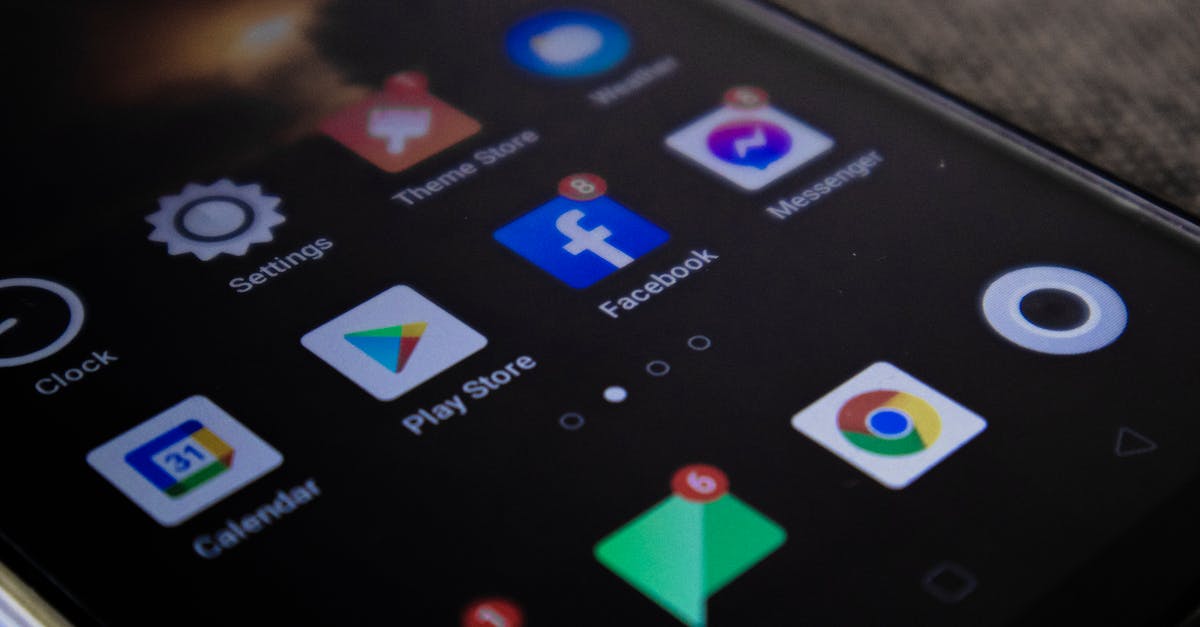
الكثير من مستخدمي إنستغرام يواجهون مشكلة عدم تشغيل الصوت أثناء مشاهدة الفيديوهات أو القصص. إذا كنت تعاني من هذه المشكلة، فلا تقلق، سنساعدك في حلها بخطوات واضحة لكل من نظامي أندرويد وiOS. قد تكون هذه المشكلة محبطة، خاصة عند محاولة الاستمتاع بمحتوى مرئي مهم، لذا دعنا نستعرض معًا بعض الأسباب المحتملة والحلول الفعالة لمعالجة هذه المشكلة.
•••التحقق من إعدادات الصوت في الهاتف
قبل البدء في خطوات إصلاح المشكلة، تأكد من أن إعدادات الصوت في هاتفك مضبوطة بشكل صحيح. أحيانًا قد تكون المشكلة بسيطة مثل عدم ضبط مستوى الصوت بشكل كافٍ أو تفعيل وضع الصامت.
•••لأجهزة أندرويد:
- اذهب إلى الإعدادات في هاتفك.
- اختر صوت أو الصوت والاهتزاز.
- تأكد من أن الصوت ليس في وضع الصامت وأن مستوى الصوت مرتفع.
- تحقق من إعدادات توازن الصوت، فقد تحتاج إلى تعديلها إذا كنت تستخدم سماعات أو مكبرات صوت خارجية.
لأجهزة iOS:
- اذهب إلى الإعدادات.
- اختر الصوت.
- تأكد من رفع مستوى الصوت وعدم تفعيل وضع الصامت.
- تأكد من عدم تفعيل خيار الصوت في وضع عدم الإزعاج، حيث يمكن أن يؤثر ذلك على تشغيل الصوت.
التأكد من إعدادات تطبيق إنستغرام
إذا كانت إعدادات الصوت في الهاتف صحيحة، فقد تحتاج إلى التحقق من إعدادات التطبيق نفسه. في بعض الأحيان، قد يتم تعطيل الصوت بشكل غير مقصود داخل التطبيق.
•••لأجهزة أندرويد:
- افتح تطبيق إنستغرام.
- اذهب إلى ملفك الشخصي واضغط على الإعدادات.
- اختر الصوت وتأكد من أنه مفعل.
- تحقق من إعدادات تشغيل الصوت أثناء الفيديوهات، حيث قد تحتاج إلى تمكينها إذا كانت معطلة.
لأجهزة iOS:
- افتح تطبيق إنستغرام.
- انتقل إلى ملفك الشخصي واضغط على الإعدادات.
- تأكد من أن خيار الصوت أثناء تشغيل الفيديوهات مفعل.
- تحقق من إعدادات الإشعارات للتأكد من أن التطبيق لديه الإذن لتشغيل الصوت.
تحديث تطبيق إنستغرام
قد تكون المشكلة ناتجة عن إصدار قديم من التطبيق. لذلك، تأكد من تحديث إنستغرام إلى أحدث إصدار متاح. التحديثات الجديدة قد تحل الكثير من المشكلات، بما في ذلك مشاكل الصوت.
•••لأجهزة أندرويد:
- افتح متجر جوجل بلاي.
- ابحث عن إنستغرام.
- إذا كان هناك تحديث متاح، اضغط على تحديث.
- بعد التحديث، حاول تشغيل الفيديو مرة أخرى للتحقق من حل المشكلة.
لأجهزة iOS:
- افتح متجر التطبيقات.
- اذهب إلى قسم التحديثات.
- ابحث عن إنستغرام واضغط على تحديث إذا كان متاحا.
- بعد التحديث، حاول إعادة تشغيل التطبيق وتجربة تشغيل الصوت مرة أخرى.
نصائح سريعة
- تأكد من وجود تحديثات متاحة لنظام التشغيل الخاص بك.
- جرب إعادة تشغيل الجهاز بعد إجراء التغييرات.
- حاول حذف التطبيق وإعادة تثبيته إذا استمرت المشكلة.
- إذا كنت تستخدم سماعات بلوتوث، تأكد من أنها متصلة بشكل صحيح وأنها ليست في وضع الصامت.
- قم بتجربة تشغيل الصوت على تطبيقات أخرى للتحقق مما إذا كانت المشكلة خاصة بإنستغرام فقط.
أسئلة شائعة
•••1. لماذا لا يعمل الصوت في إنستغرام على هاتفي؟
قد يكون السبب هو إعدادات الصوت أو إعدادات التطبيق. تحقق من هذه الإعدادات كما هو موضح أعلاه. تأكد أيضًا من عدم وجود تحديثات متعلقة بالنظام تؤثر على أداء التطبيق.
•••2. هل يمكن أن تؤثر إعدادات عدم الإزعاج على الصوت في إنستغرام؟
نعم، إذا كان وضع عدم الإزعاج مفعلًا، قد يؤثر ذلك على كل الأصوات بما في ذلك صوت إنستغرام. تأكد من تعطيل هذا الوضع أثناء استخدام التطبيق.
•••3. ماذا أفعل إذا استمرت المشكلة بعد التحديث؟
إذا استمرت المشكلة، حاول إعادة تشغيل الهاتف أو إعادة تثبيت التطبيق. إذا استمرت المشكلة بعد كل هذه الخطوات، يمكنك التواصل مع دعم إنستغرام للمساعدة.
في الخلاصة، إذا كنت تواجه مشكلة في تشغيل الصوت في إنستغرام، فإن اتباع الخطوات المذكورة أعلاه سيساعدك في حل المشكلة بسهولة. تأكد من التحقق من الإعدادات والتحديثات اللازمة لضمان تجربة ممتعة. استمتع بمشاهدة الفيديوهات وشارك لحظاتك مع الأصدقاء دون أي عوائق.
•نصائح إضافية لتسريع الحل
- أعد تشغيل الهاتف ثم جرّب الخطوات مرة أخرى—هذه الخطوة البسيطة تحل مشاكل مؤقتة كثيرة.
- تأكد من تحديث التطبيق والنظام لآخر إصدار قبل الحكم على المشكلة.
- جرّب الحساب الضيف أو الوضع الآمن للتأكد أن إضافات خارجية لا تعطل السلوك.
- احذف الكاش والبيانات للتطبيق المعني ثم سجّل الدخول مجددًا.
- تحقق من الأذونات: الإشعارات، الميكروفون، الكاميرا، الخلفية، البطارية.
تحقق سريع (Checklist)
- الاتصال بالإنترنت يعمل؟ جرّب شبكة مختلفة أو بيانات الهاتف.
- هل وضع "عدم الإزعاج" أو كتم الصوت مفعلًا؟ أوقفه مؤقتًا للتجربة.
- هل مساحة التخزين كافية؟ اترك 1–2 جيجابايت على الأقل.
- هل هناك تطبيقات حظر/توفير بطارية تمنع العمل في الخلفية؟ استثنِ التطبيق.
- جرّب تسجيل الخروج ثم تسجيل الدخول مع مزامنة كاملة.
أسئلة شائعة إضافية
•هل تؤثر النسخة الاحتياطية أو نقل البيانات؟
عند نقل هاتفك قد تُستعاد إعدادات غير مناسبة. أعد ضبط إشعارات التطبيق يدويًا بعد النقل.
•متى ألجأ لإعادة ضبط الإعدادات؟
بعد تجربة كل الخطوات، جرّب "إعادة تعيين إعدادات الشبكة" أو "إعادة تعيين التفضيلات" دون حذف ملفاتك.
•ما فائدة حذف الكاش مقارنة بالبيانات؟
الكاش يحذف ملفات مؤقتة فقط، بينما البيانات تعيد التطبيق لحالته الأولى وقد تتطلب تسجيل الدخول مجددًا.
إذا استمرت المشكلة بعد كل ما سبق، جرّب اختبار التطبيق على جهاز آخر أو حساب مختلف لعزل السبب: من الجهاز أم النظام أم الحساب نفسه. راجع تغييراتك الأخيرة: تثبيت تطبيق، تعديل إعداد بطارية، أو تحديث أمني قد يفسّر السلوك.
Comments
Post a Comment